動画で見る(約1分・声つき・iPhone)
声(男性)のナレーションと、文字の説明つきです。音が出ない場所では、文字だけでも分かります。
画像で見る(iPhone)
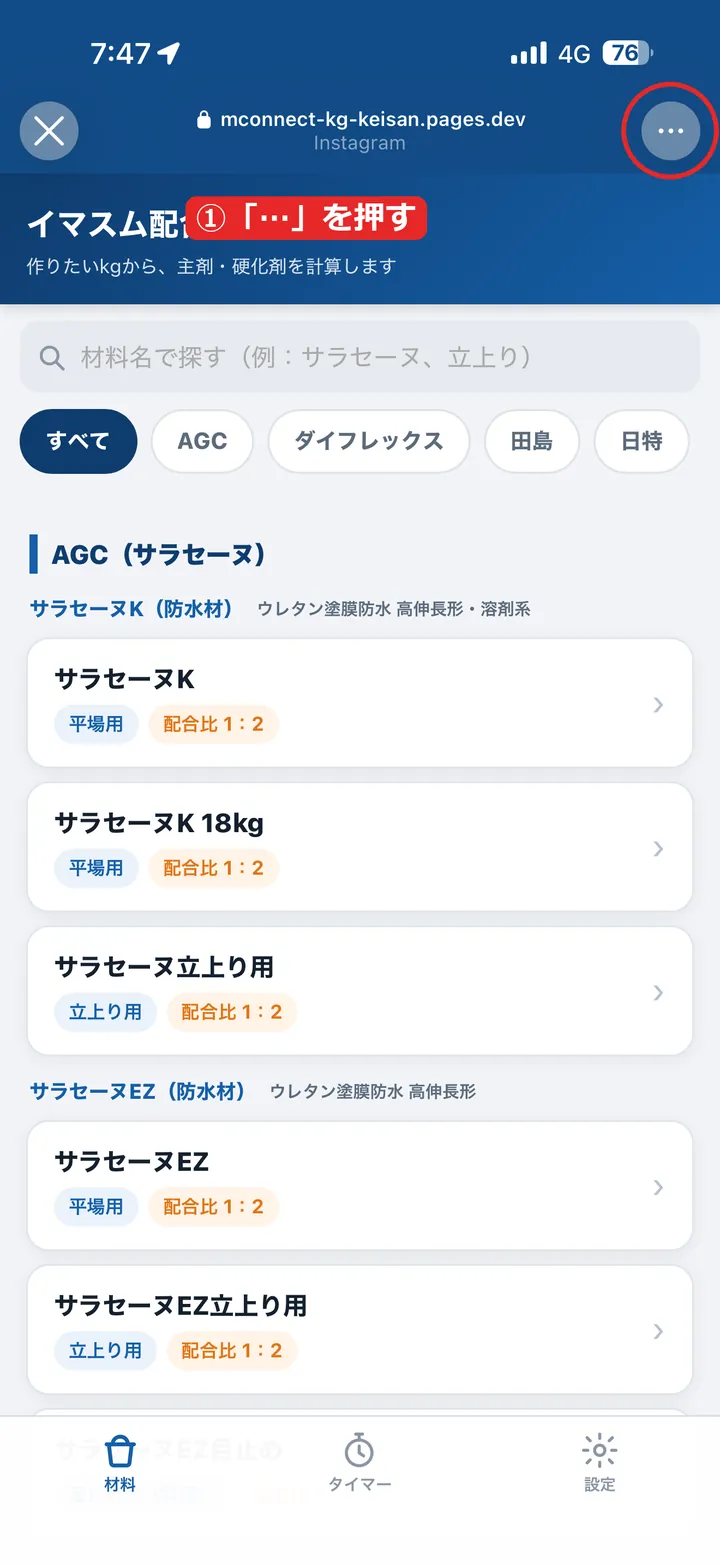
Instagram・LINEの中で開いている→ ①から。
最初から Safari で開いている→ ③から。
1
右上の「…」を押すInstagram・LINEなどの中で開いているとき
2
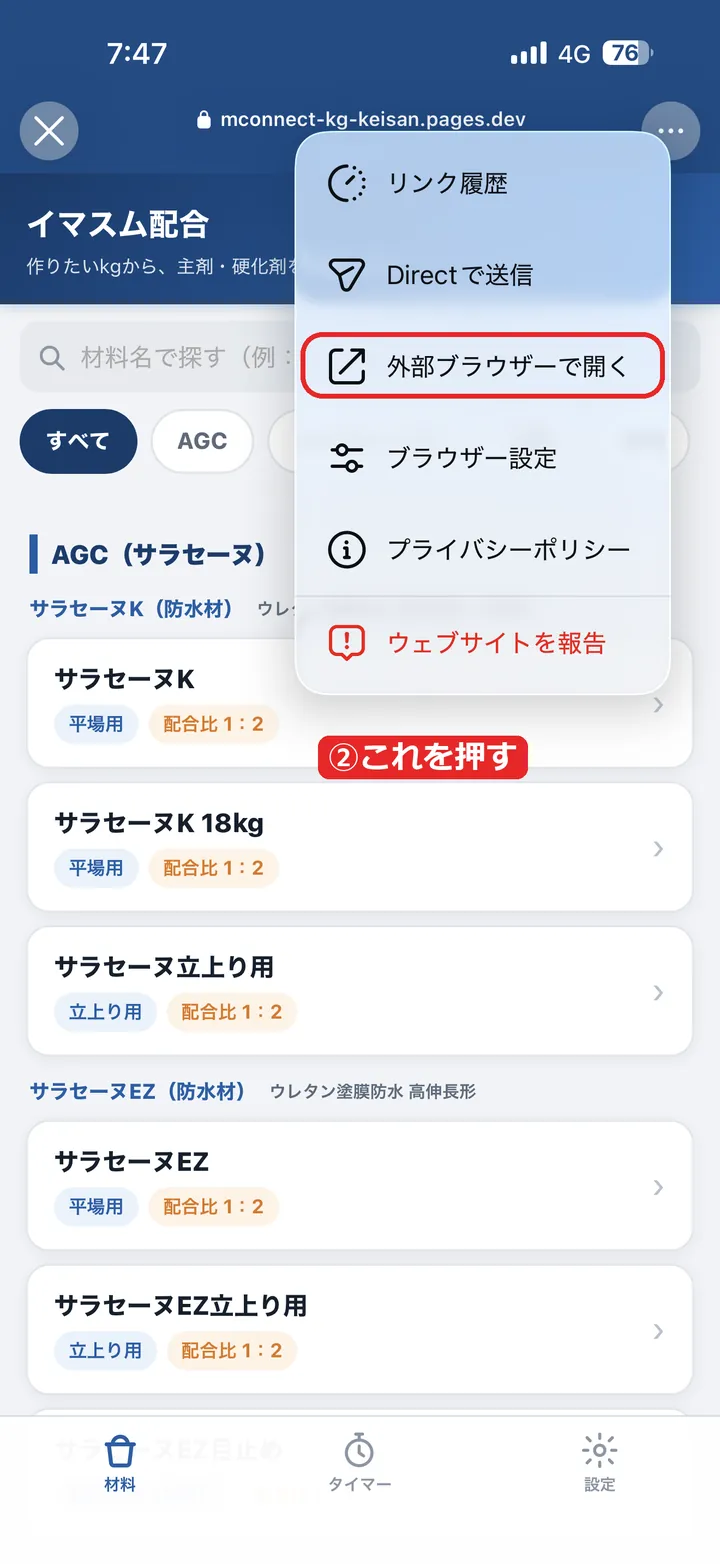
「外部ブラウザーで開く」を押すSafari で開き直します
3
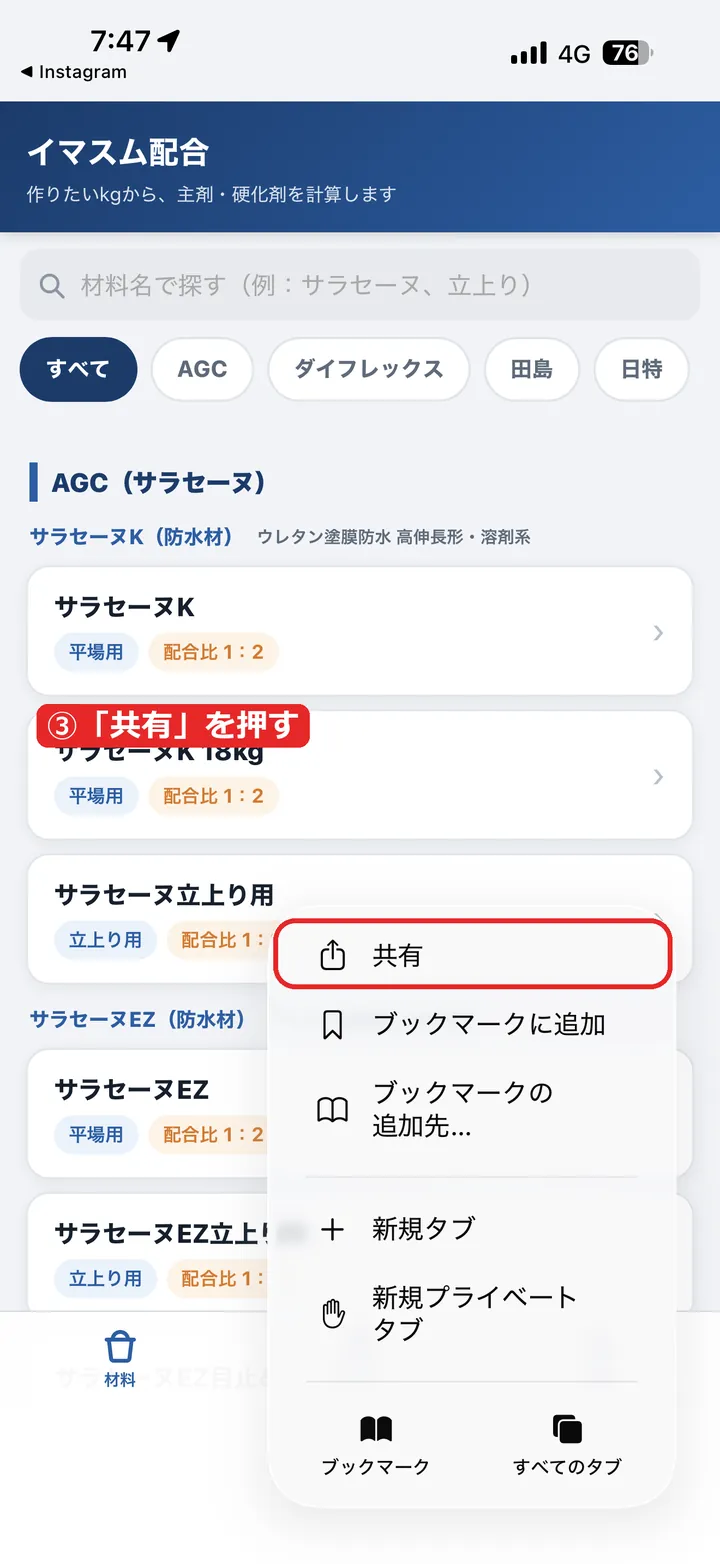
Safari で、下の「共有」を押すメニューの中の「共有」です
4
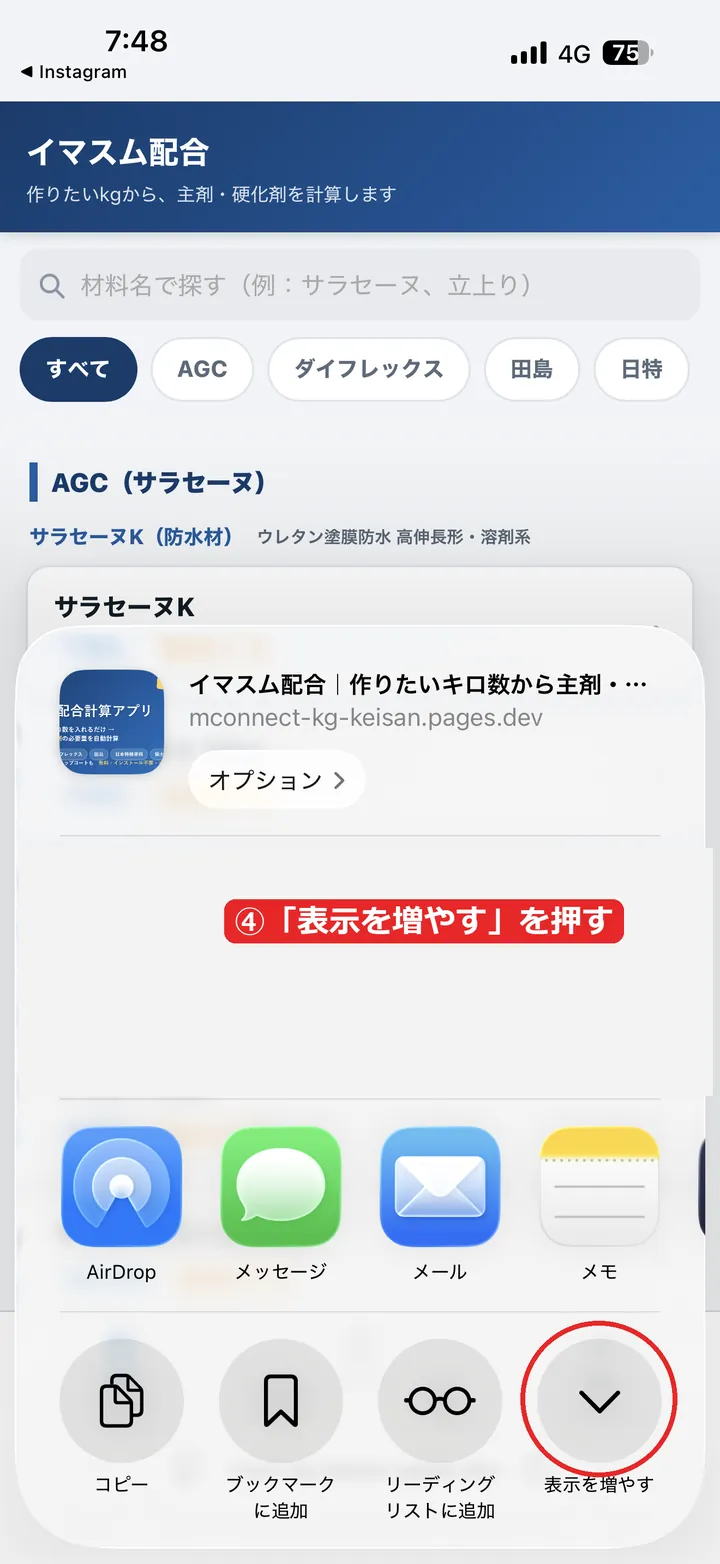
「表示を増やす」を押す共有メニューの右下の矢印です
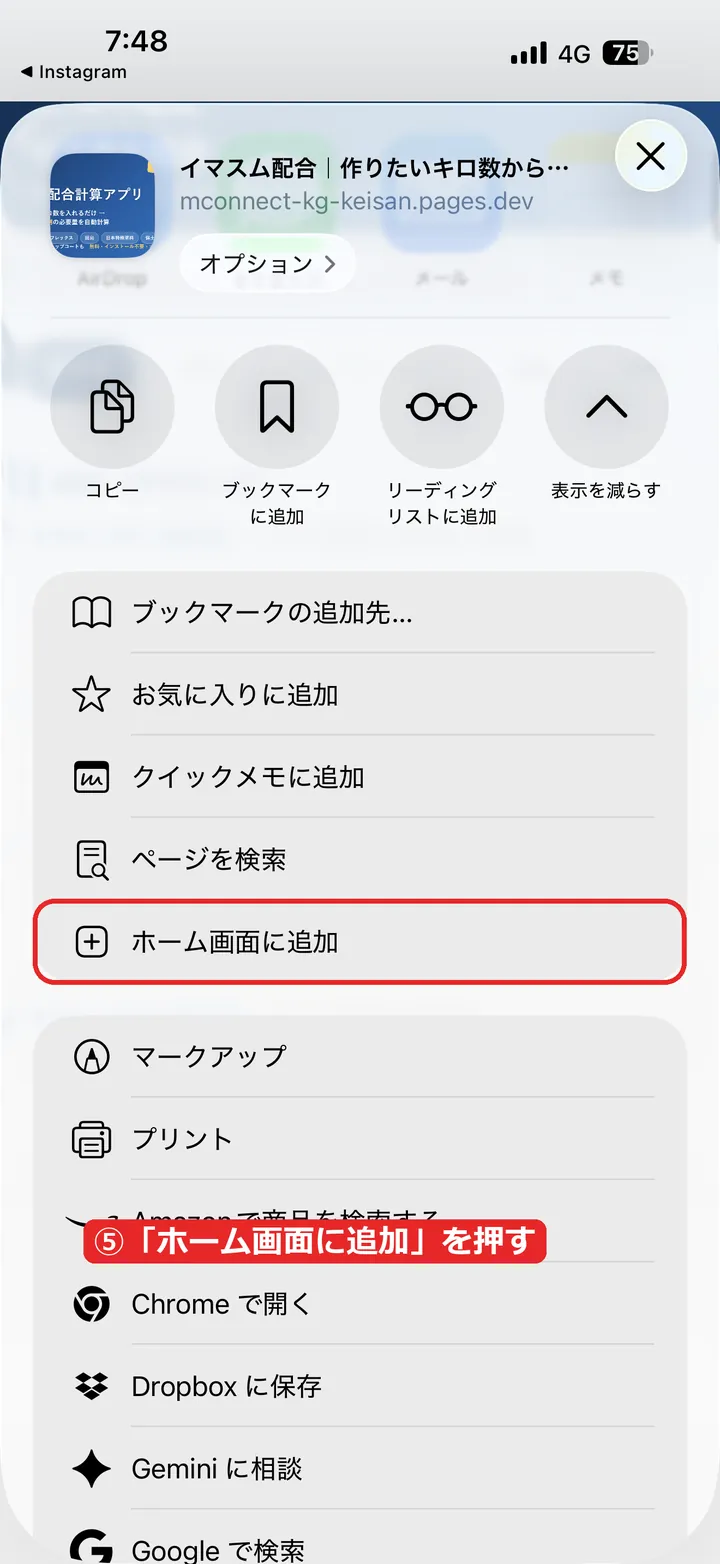
5
「ホーム画面に追加」を選ぶメニューの中ほどにあります
6
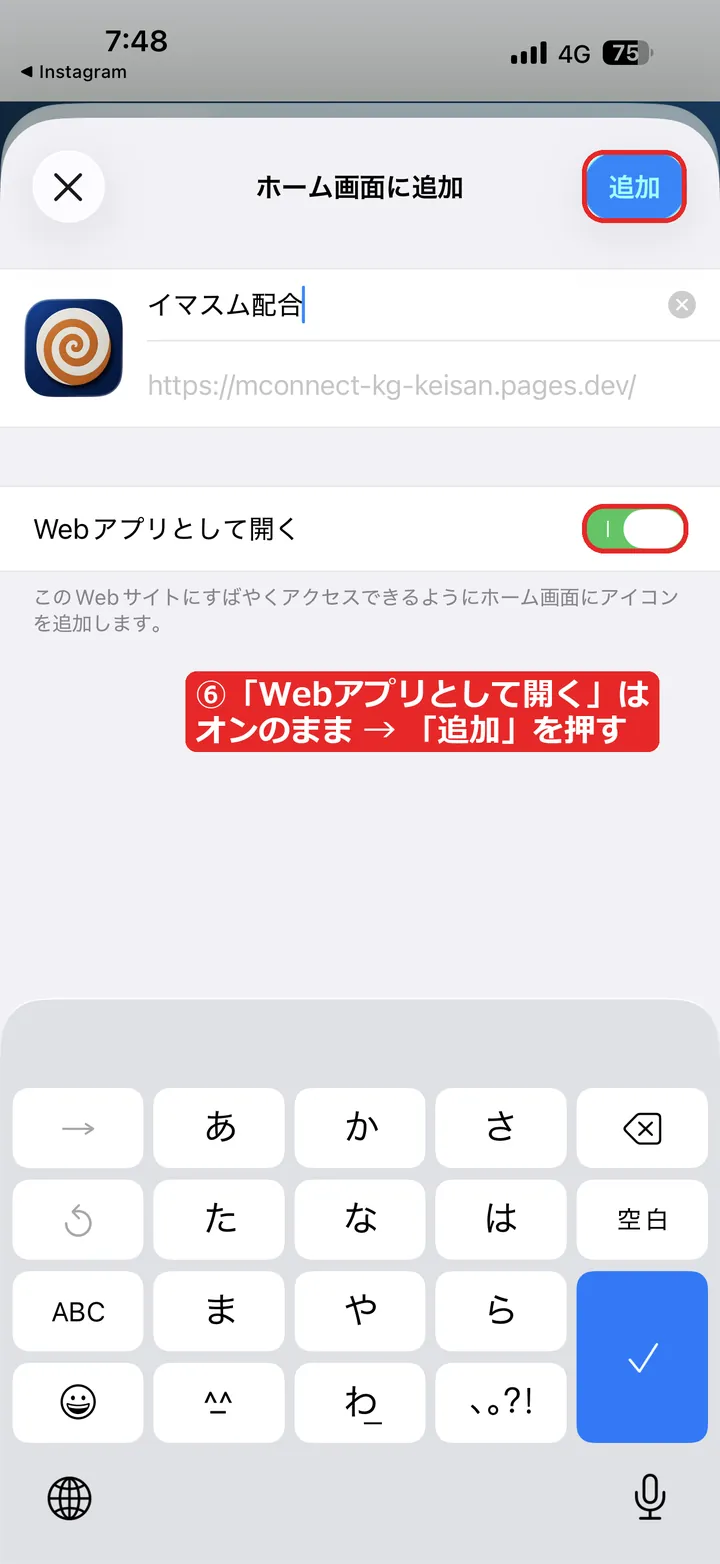
「Webアプリとして開く」はオンのまま、「追加」を押すオンにしておくと、通知が届きます
7
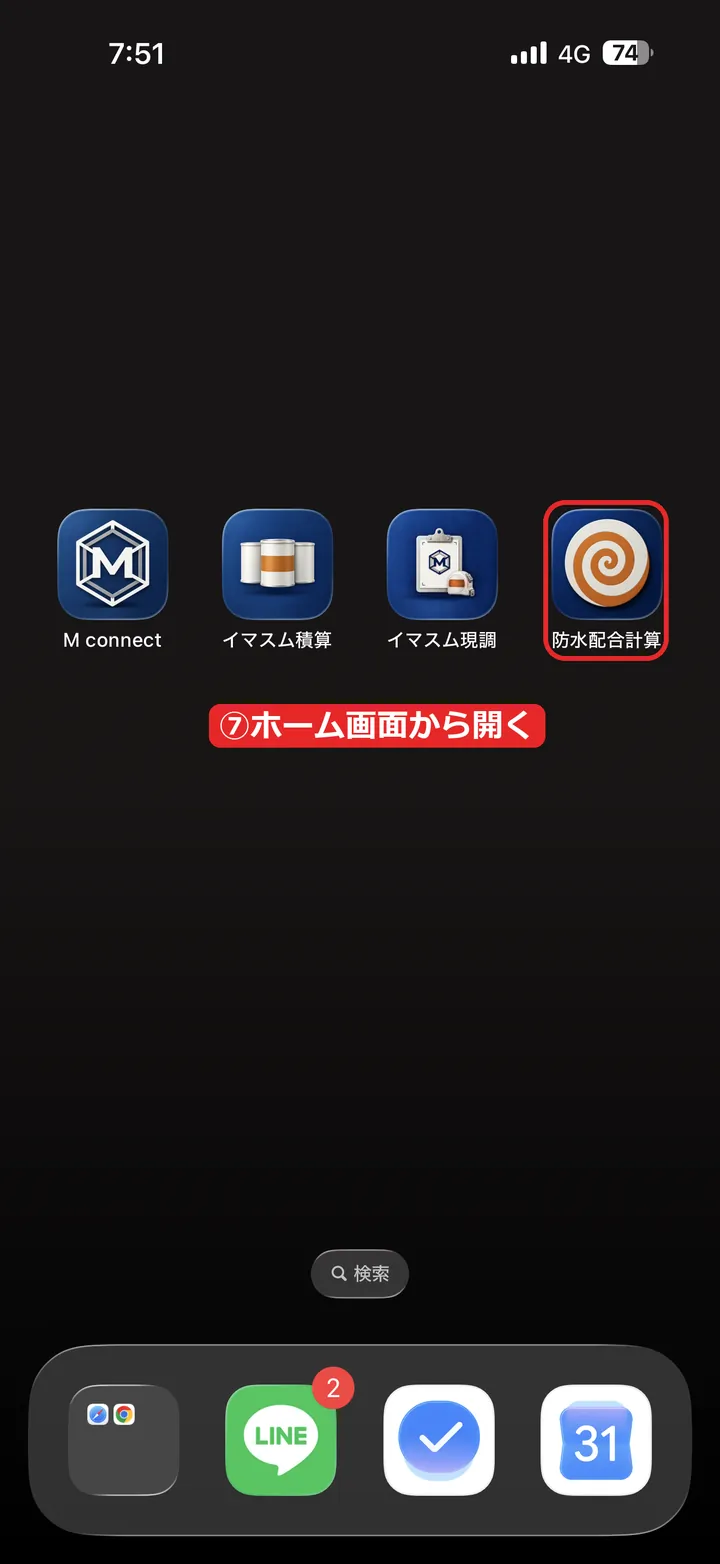
ホーム画面にアイコンができましたここから開くと、アプリのように使えます
Android(Chrome)の場合
- Chrome で開き、右上の「⋮」を押す。
- 「ホーム画面に追加」(または「アプリをインストール」)を選ぶ。
- 確認の画面で「追加」(「インストール」)を押す。
機種によって、表示の名前や位置が少し違います。画像の説明はありません。
うまくいかないとき
「ホーム画面に追加」が見当たらない
Instagram・LINE などの中で開いていると、出ません。上の①②で Safari に切り替えてください。共有メニューは、下にスクロールすると見つかることもあります。
追加したのに、前の画面が出る・古いまま
アプリを完全に閉じて(上にスワイプ)、もう一度ホーム画面のアイコンから開いてください。
通知が届かない
iPhone は iOS 16.4 以上で、ホーム画面に追加したアイコンから開いたときだけ通知を受け取れます。「Webアプリとして開く」がオンになっているかも確認してください。
前に追加したアイコンの名前が古い
アイコンを長押しして削除し、この手順でもう一度追加してください(名前は追加するときに変えられます)。